投稿ページを作ろう(1) 投稿ページ作成の流れ
 KUSUNOKI DESIGN
今回のテーマは『投稿ページを作ろう!①』です。投稿ページとは、ブログの事です。今回は1回目という事で、投稿ページ作成の大まかな流れについてお話します。細かい部分は次回以降の動画にてお話します。この記事を読み終えたらワードプレスでの投稿ページの作り方の大まかな流れを理解出来るようになります。
固定ページと投稿ページ
投稿ページの作り方についてお話する前に、固定ページと投稿ページという物についてお話したいと思います。
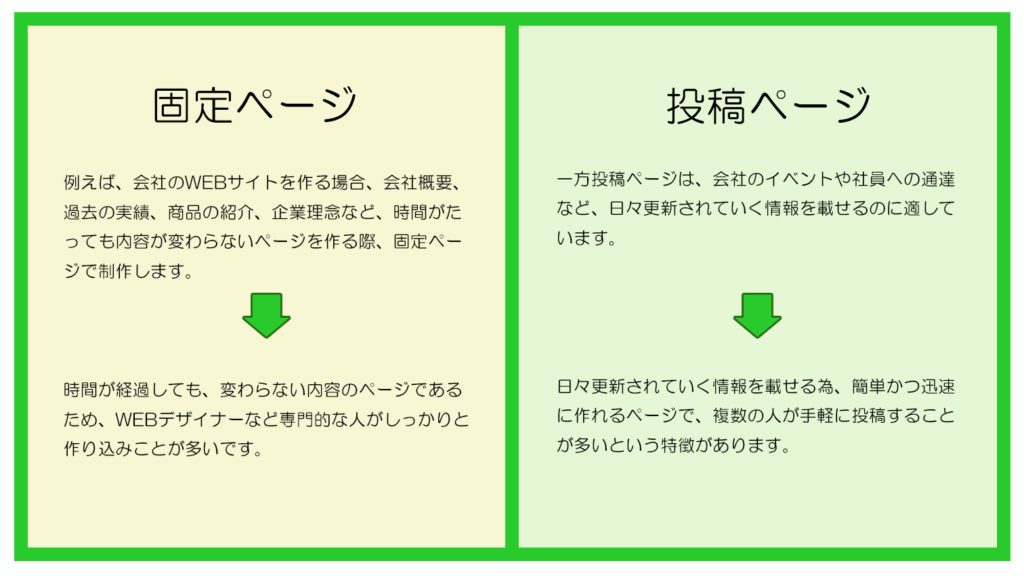
ワードプルレスでWEBサイトを作る方法として、固定ページと投稿ページの2通りの作り方があります。例えば会社のWEBサイトを作る場合、固定ページは、会社の概要や過去の実績、商品の紹介、会社の理念など時間が経過しても変わることのない内容を載せるページを作るときに使います。一方投稿ページは、会社のイベントや社員への連絡事項など、日々更新されていく情報を載せるのに適しています。
また、固定ページは、時間がたっても内容が変わらない物なのでWEBデザイナーがしっかりとページを作り込むことが多いと思います。それに対して、投稿ページは、サイト管理者が日々記事を投稿していき、古くなった記事はどんどん後ろに追いやられていき常に新しい情報が前に表示されているという特徴があります。
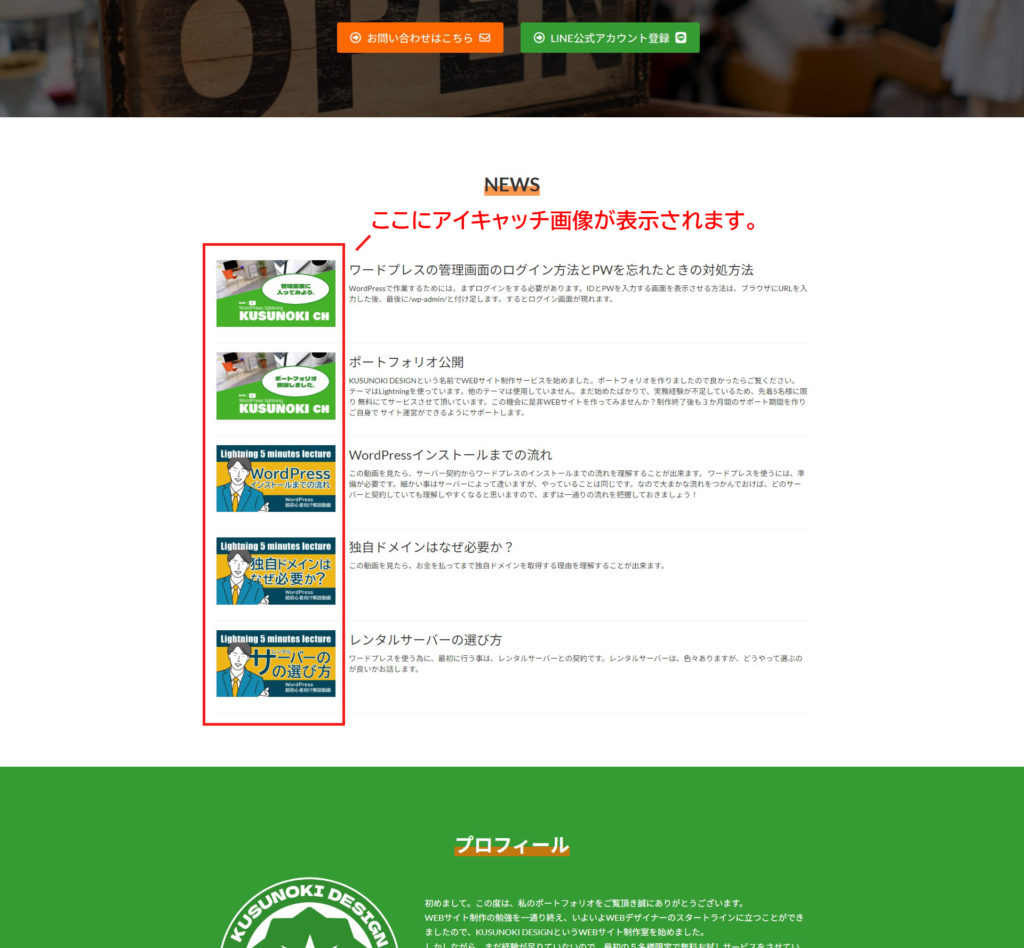
投稿ページで作った物を実際に見てみたい方は以下のURLをクリックしてみてください。投稿ページは投稿ページ一覧から見たいページを探すのですが、古いページから順に一覧から消えていきます。このようにどんどん新しいページが増えていくので古いページを後ろに追いやっていかないとごちゃごちゃになってしまいます。古いページを見るためにはカテゴリーごとに分類して整理したり、タグを貼って探しやすくしていきます。
投稿ページの作り方
今回お話するのは、投稿ページのほうです。投稿ページは気軽にどんどん作れて、新しい記事が増えてくると、古い記事は後ろの方に埋もれていき、常に新しい情報を載せたページが前のほうに表示されるようになっています。そんな投稿ページの作り方についてお話します。
管理画面にログインします。
ブラウザーのアドレスバーにURL/wp-login.phpと入力しエンターキーを押します

ユーザー名とパスワードを入力しログインボタンを押します。

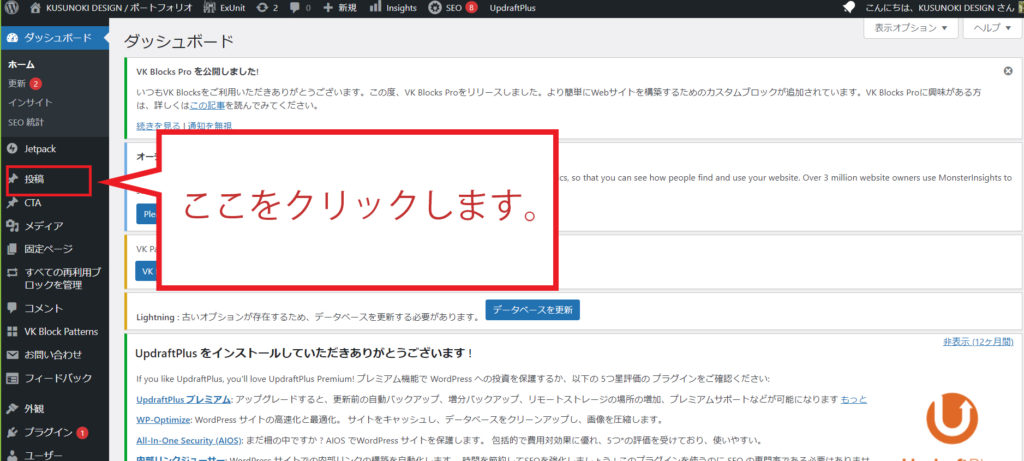
ログインできたら左サイドバーの投稿をクリックします。
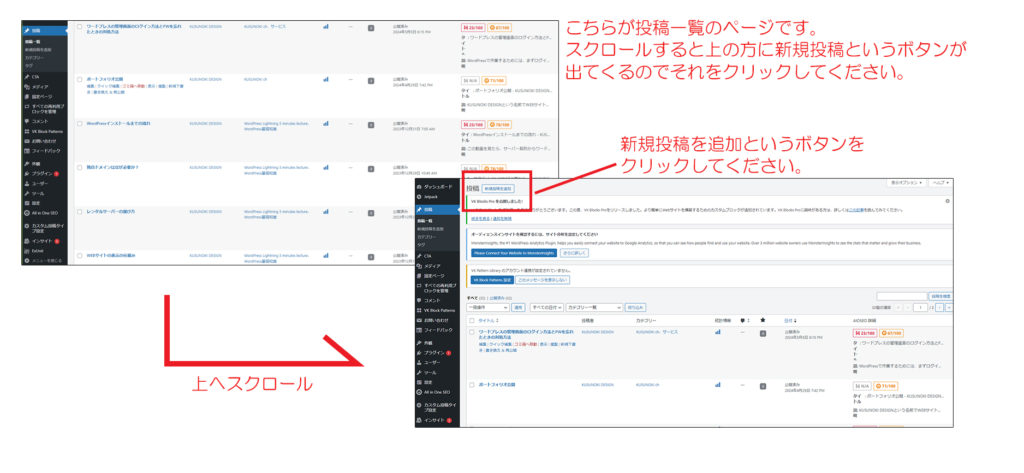
投稿入り欄の画面が現れたら一番上に新規投稿を追加というボタンをクリックします。
投稿ページ作成画面が現れます。
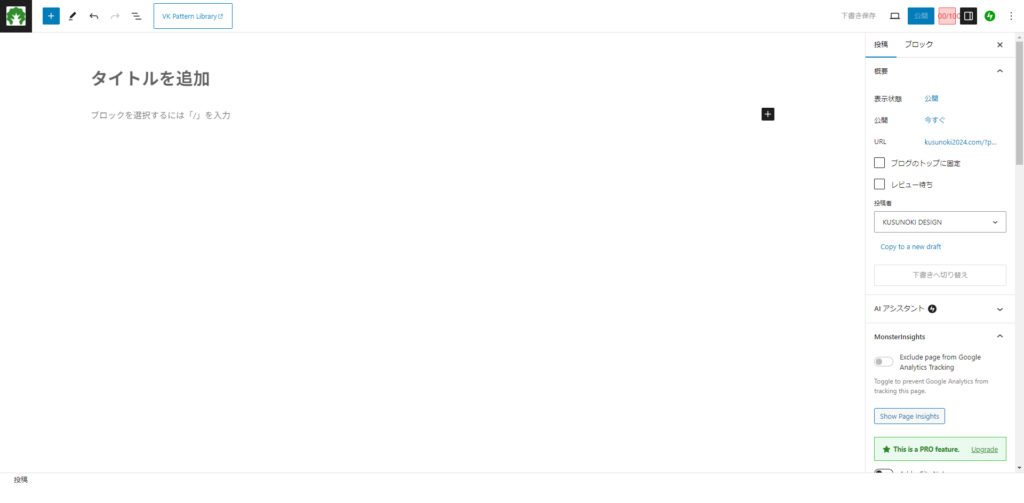
右サイドバーをご覧ください。こちらで、このページの設定が行われます。
画面右側に設定画面が表示さない時は・・・
新規投稿画面に入ったら、まず投稿ページの設定を行います。画面の右側をご覧ください。ここで投稿画面の設定を行います。右側に何も表示されないという方は右上のアイコンを(赤い矢印のところ)クリックすると設定項目が表示されます。
投稿ページの設定

①パーマリンク
パーマリンクとは、WEBページごとに設定したURLの事です。今回の場合は、以下の画像の黄色い部分がパーマリンクになります。
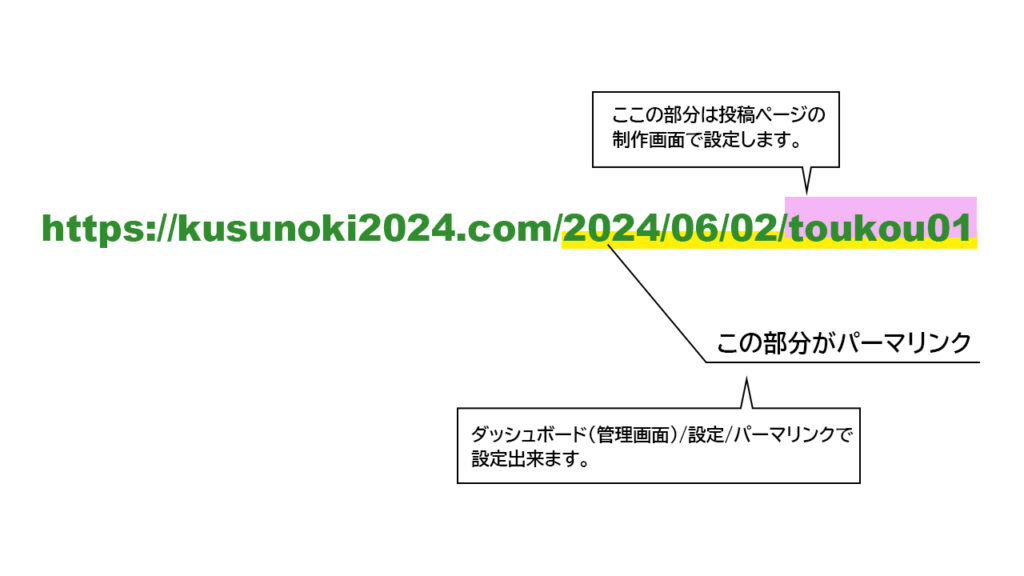
①の赤枠の部分で設定出来るようになりますがここで設定出来るのはtoukou01という部分のみです。2024/06/02の部分は、以下のページで設定します。
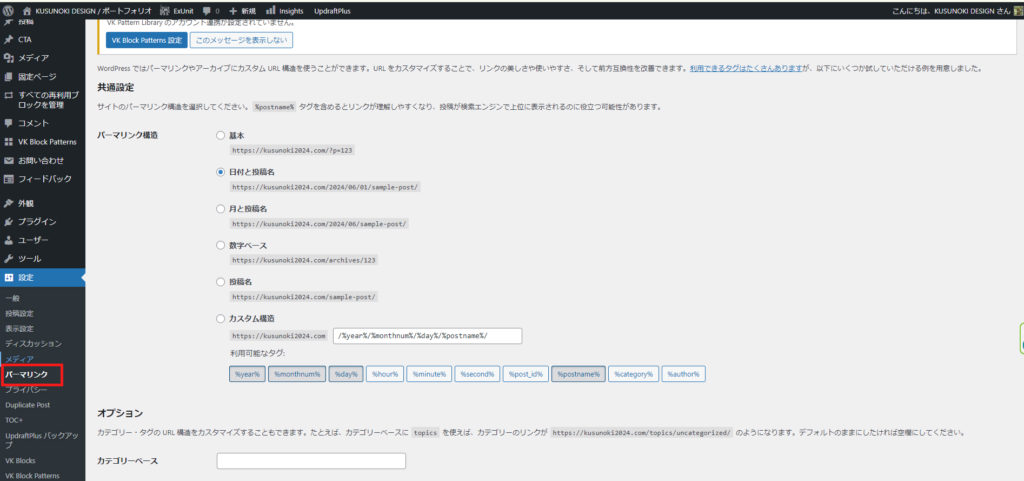
このページを表示させるには管理画面の横の黒い部分で設定と書いてあるところにカーソルを近づけ、さらに項目が表示されたら、その中からパーマリンクをクリックします。するとこちらの画面に移動します。こちらの画面ではパーマリンクの構造のパターンが6つ表示されています。このうち一つを選択するとパーマリンクの基本構造が登録さます。例えば日付と投稿名というものを選ぶとドメインの後の西暦・月・日にちは自動で設定され最後の投稿名の部分だけ投稿の編集画面で設定することになります。投稿名は、その記事をイメージしやすい言葉をアルファベットや数字で登録することをオススメします。何も登録しないとページタイトルがそのままパーマリンクとなります。それでもページは表示されますがあまりお勧めできません。なぜかというと日本語のURLになってしまうからです。日本語のURLは、メールなどにコピペするといろいろな記号が並んだ長い文字列に変換されてしまい、見た目上あまりよくありません。それを見た人もいい印象は持たないのではないかと思います。動画では実際に日本語のURLの文字列をワードに貼り付けていますがとても長いURLになってしまう事がご理解いただけると思います。それとパーマリンクの設定には重要な注意点があります。それは、一度設定したパーマリンクの構造ですが、決して後から変更してはいけないという事です。投稿をして暫く時間がたつといろいろなところでこのページのリンクが貼られることになると思います。その後でパーマリンクのを変更してしまうとURLが変わってしまい、リンクをクリックしても目的のページが表示されないという事になってしまいます。それにより、アクセス数の低下や検索エンジンからの評価が下がるなどの深刻な問題が発生します。ですのでパーマリンクは最初にしっかり考えてから設定しその後は絶対に変更しないようにしましょう。
②投稿者の設定
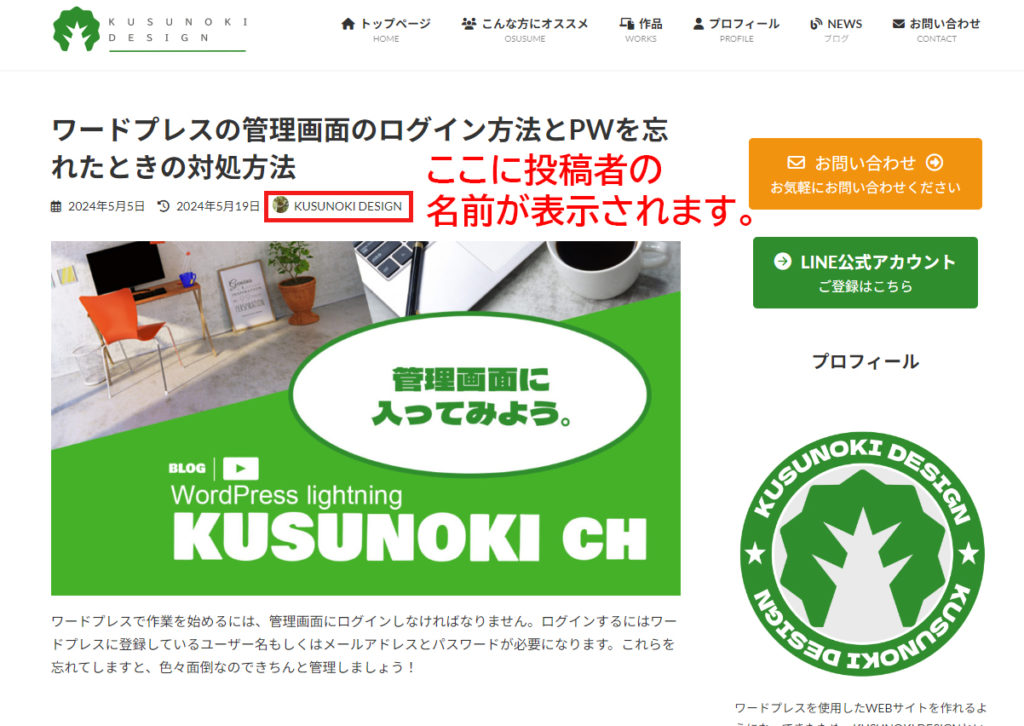
②は、投稿者の設定をする場所です。下の画像は、私のブログですが、赤い四角で囲った部分に投稿者の名前が表示されます。投稿者は複数登録できます。投稿者の設定するところの下矢印をクリックすると他の投稿者のリストが表示されますので、そちらで切り替えることができます。ただしそれには投稿者を登録しておく必要があります。今回は複数の登録はしていないので一つの登録者名しか出てきません。
③抜粋
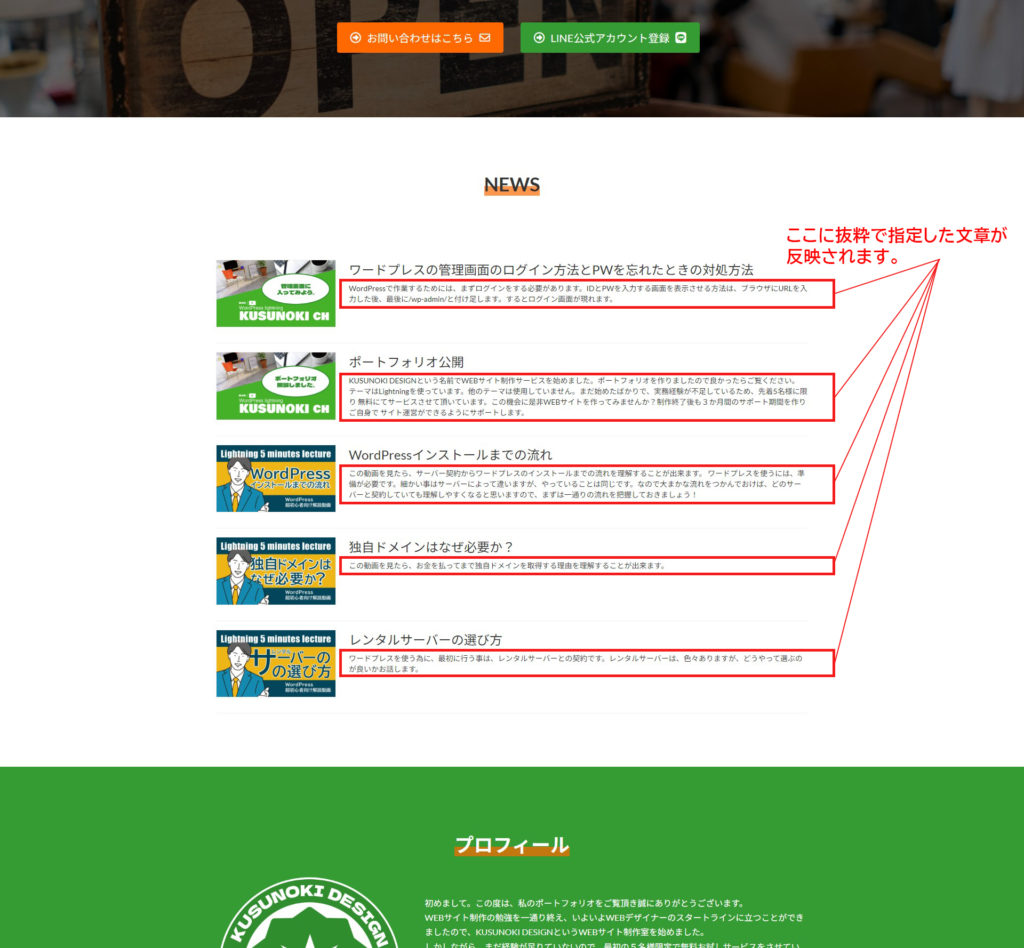
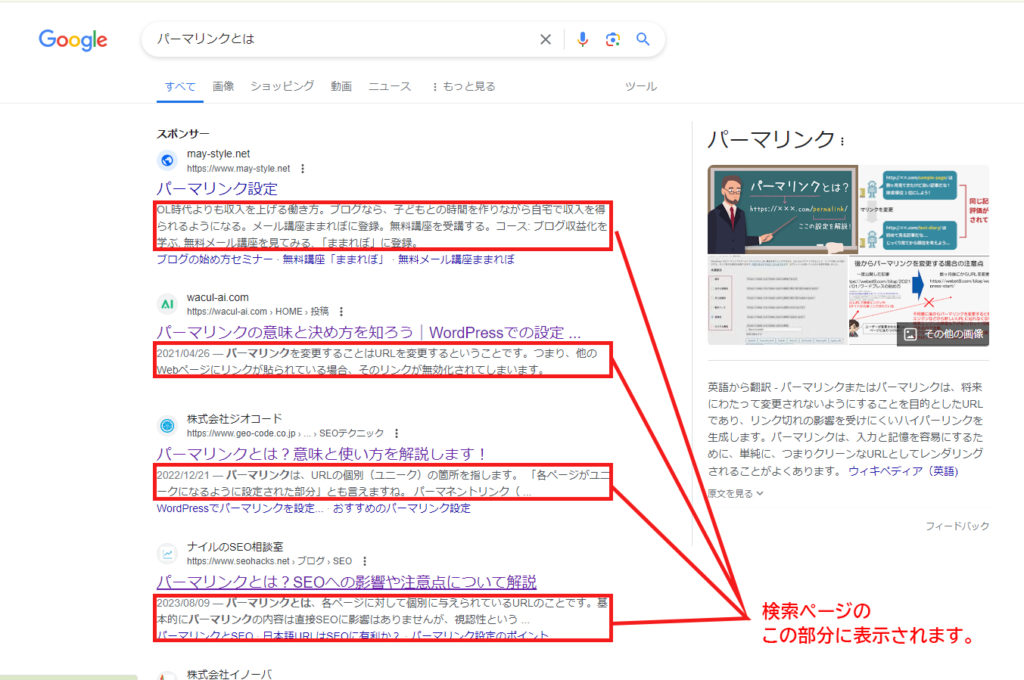
抜粋には記事の説明文を入れます。その文章は、ブログ一覧や検索エンジンの記事説明欄にそのまま反映されます。
④カテゴリーと⑤タグ
カテゴリーとタグですが、どちらも記事見つけやすくするための機能です。カテゴリーはフォルダーのような分類方法で記事を見つけやすくします。タグはキーワードとなる言葉を登録し、その言葉が登録してある記事をまとめることで記事を見つけやすくします。
⑥アイキャッチ画像
アイキャッチ画像を設定しておくと、先ほどお見せした、ブログ一覧に画像を表示させることが出来ます。ブログ記事にあった画像を入れておけば訪問者も多くなる事でしょう
その他
他にも色々設定する箇所があると思いますが、全部設定しなければ行けないというわけではありません。例えばブログのトップに固定という項目があるのですが、そこにチェックを入れると記事が古くなってもずっと一覧の一番目に表示されるようになります。ですが、この記事には必要のない設定なので何もしませんでした。今回ご紹介した設定は私がよく使う箇所です。とりあえずその箇所だけ設定しておけばうまく投稿出来ると思います。ただ、人によっては別の設定が必要になってくる方もいるかもしれませんのでその場合は個々で設定を行って見てください。
ページを作成
設定g終わったら、ページの作成になります。ワードプレスの投稿はブロックエディターとい物を使用して作ります。noteやアメブロなどを使用したことのある方は、慣れるまで難しいと感じるかたもいるかもしれませんが、慣れてしまえばいろいろな事の出来るすぐっれものだと思います。しかし、どうしても使いずらいという方クラシックエディターを使えばやりやすいと思います。ですが、ブロックエディターのほうが、使い方を調べる際、ネット上の記事が多いのでできればブロックエディターに慣れた方が良いのではないかと思います。
公開
⑦の公開と書いてある青いボタンをクリックすると記事が公開させます。公開も様々な設定があります。特に何も設定することがなければ、普通に青いボタンをクリックすればOKです。⑧で表示状態を設定すると、全員に公開するのか(公開)、管理者と編集者のみ公開(非公開)するのか、パスワード保護(パスワードを知っているユーザーのみ公開)にするのか選択できます。⑨では、いつ公開するかを設定出来ます。今すぐというリンクをクリックすると、公開する時間が設定できるようになります。今すぐ公開した場合は、なにも設定せずに、上の青いボタンをクリックすれば公開出来ます。
下書き保存
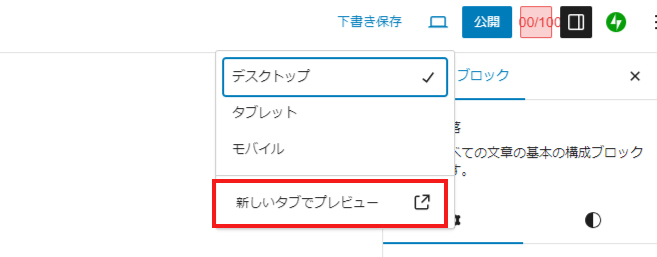
作業中、途中で時間がなくなってしまう事はよくあると思いますがそんな時は下書き保存をします。下書き保存をして画面を閉じれば、作業を再開する時は、その時点から続けることが出来ます。また、プレビューを見たいときは、⑪のアイコンをクリックし、新しいタブでプレビューをクリックするとその時点の状態がプレビューされます。
もう一度、管理画面を見てみよう
最後にもう一度ダッシュボードを見てみましょう。赤枠の部分をクリックするとダッシュボードの投稿一覧に戻ることが出来ます。
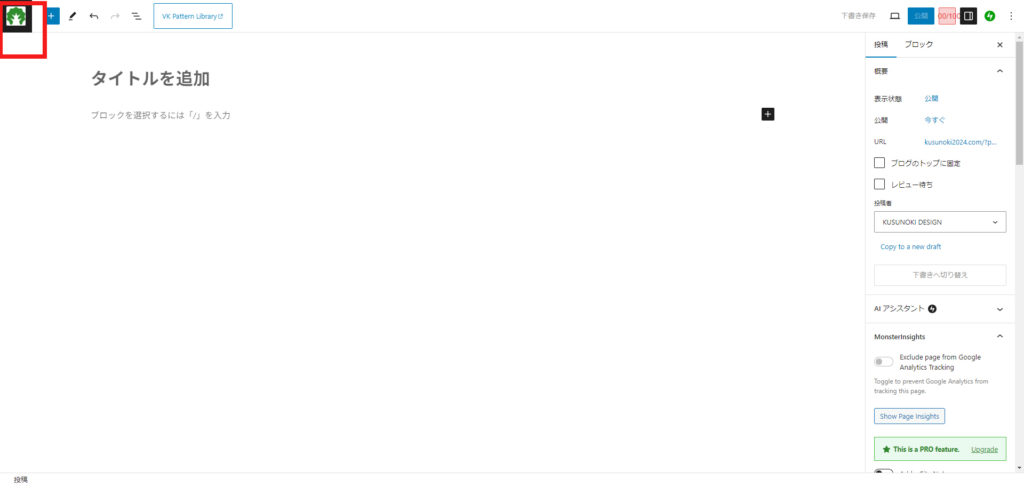
赤枠の部分をクリックすると管理画面が表示されます。
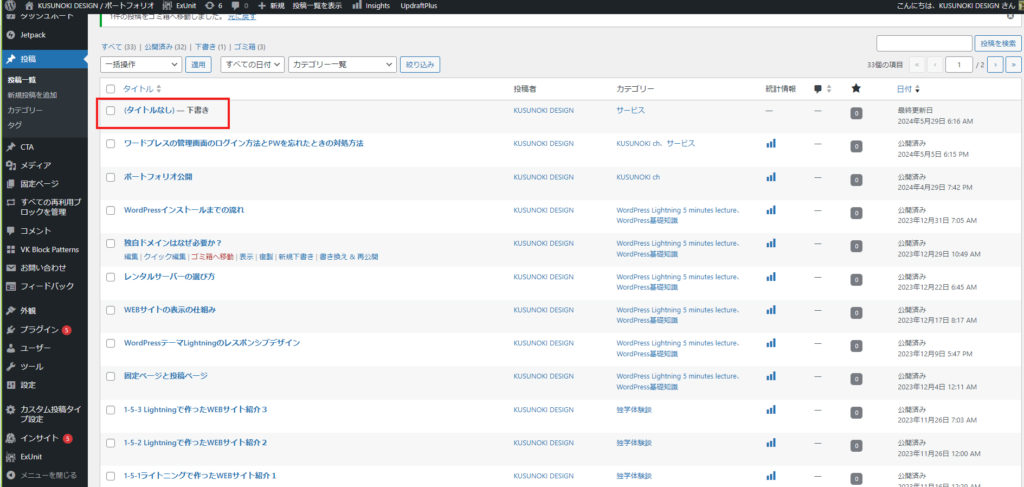
投稿一覧を見ると今まで投稿した記事の一覧が全て表示されます。また、編集したい時は編集したい記事をクリックすると編集画面に飛ぶことが出来ます。それと赤枠の部分ですが、下書きと書いてありますが、これは、まだ公開せずに下書き保存されている記事となります。こちらも、クリックすることで編集画面に飛ぶことが出来ます。
まとめ
いかがでしょうか?今回は、投稿ページの作り方の大まかな流れについてお話しました。特にページ設定について多くの事をお話しました。他にも沢山設定出来ることはありますが、あまり利用しない設定については今回省略し、自分が良く使う設定のみお話させて頂きました。今回は、投稿ページの大まかな作り方という事でお話したので、細かな部分に関しては説明できませんでした。それらに関しては今後記事を追加していくことでカバーしていこうと思っています。今回の記事を読んで、投稿ページの作り方の大まかな流れをつかんでいただけたらうれしいです。
Follow me!