投稿ページを作ろう!(9)投稿ページの設定まとめ
 KUSUNOKI DESIGN
投稿ページの設定場所
新規投稿を追加ボタンを押すと、編集画面が現れます。
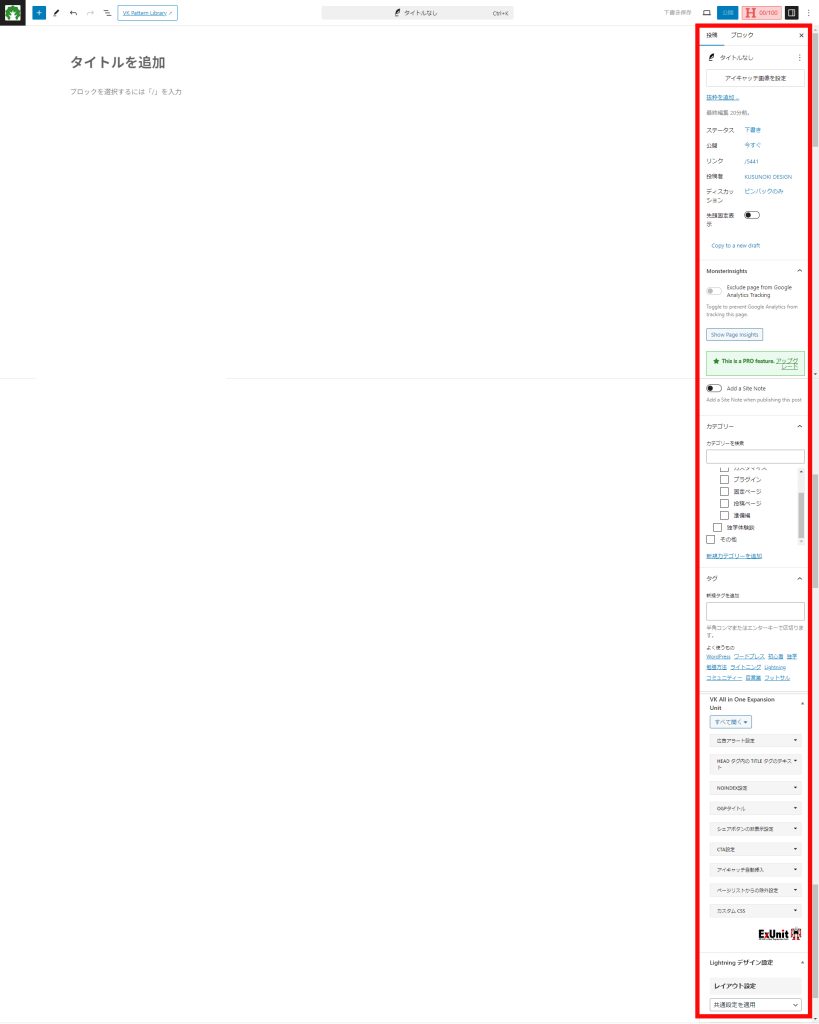
その右側にの赤枠の部分が設定エリアです。
もし、サイドバーがなかったり、別のものが表示されていたら以下の事を確認してみてください。
右上のアイコンが白くなっている時は、サイドバーが」非表示になっているという事です。アイコンをクリックすると
サイドバーが現れアイコンが黒くなります。
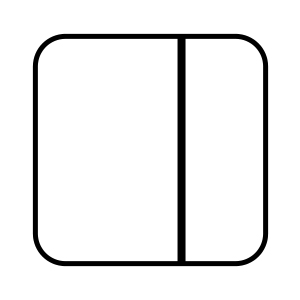
アイコンのすぐ下に、『投稿』と『ブロック』と表示されていますが、今回は、投稿を選んでください。
右の画像のような状態になれば準備完了です。(わかりづらければPDF画像を見てください。)
投稿ページの編集画面で設定しておきたい項目6選
設定エリアにはさまざまな設定がありますが、押さえておきたい設定を6つ紹介します。この設定をやっておけば、大体のページは問題ないと思います。
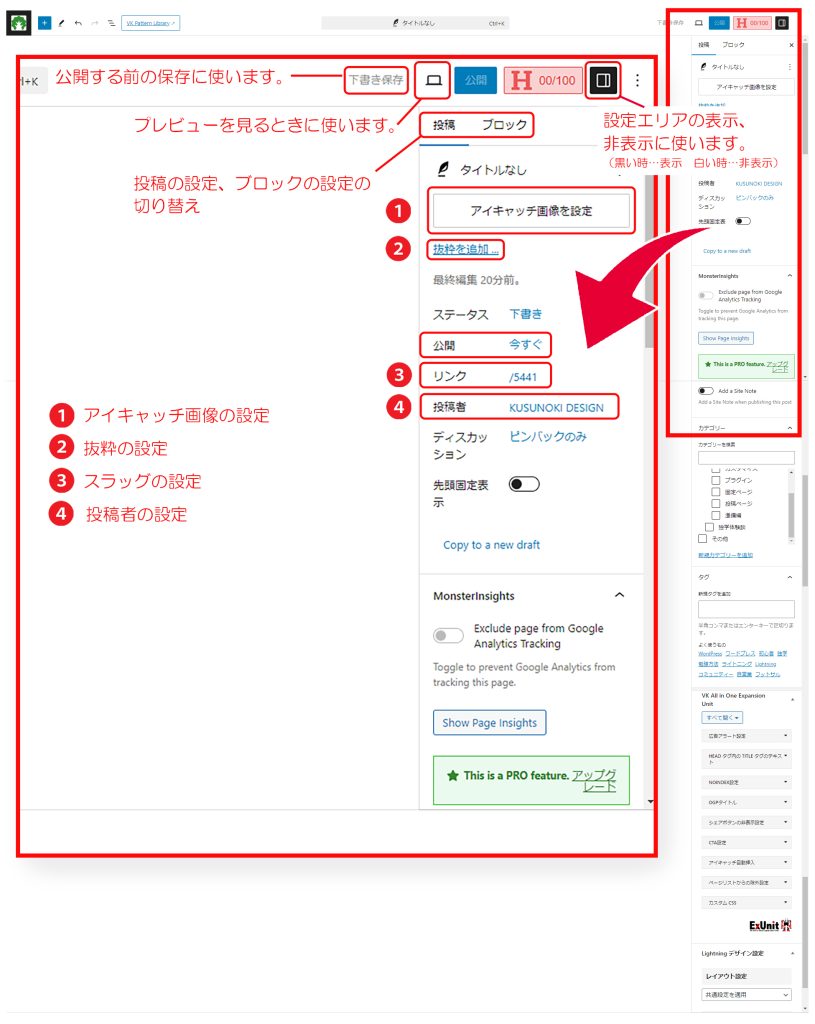
- アイキャッチ画像
アイキャッチ画像とは、記事やページに設定する「目を引く画像」のことです。読者が記事をクリックしたくなるように、一番最初に見える画像として使われます。また、FacebookやTwitterなどで記事がシェアされたときにもこの画像が表示されるので、多くの人に見てもらいやすくなります。アイキャッチ画像は、ウェブサイト全体のデザインを整える役割もあります。 - 抜粋
ワードプレスの「抜粋」とは、記事の内容を簡単にまとめた短い文章のことです。記事の一部や要約を表示する機能で、訪問者が記事の内容をざっくりと把握しやすくなります。ブログのトップページや検索結果、アーカイブページなどで、記事のタイトルと一緒に抜粋が表示されることが多いです。抜粋を設定することで、読者が興味を持って記事をクリックしやすくなります。 - スラッグ
「スラッグ」とは、投稿やページのURLの一部となる短い文字列のことです。通常は記事のタイトルが自動的に使われますが、自分で設定することもできます。例えば、「私の初めての記事」というタイトルなら、スラッグは「my-first-post」のようになります。スラッグを簡潔にすることで、URLが分かりやすくなり、検索エンジンにも好まれるため、SEOにも効果的です。 - 投稿者
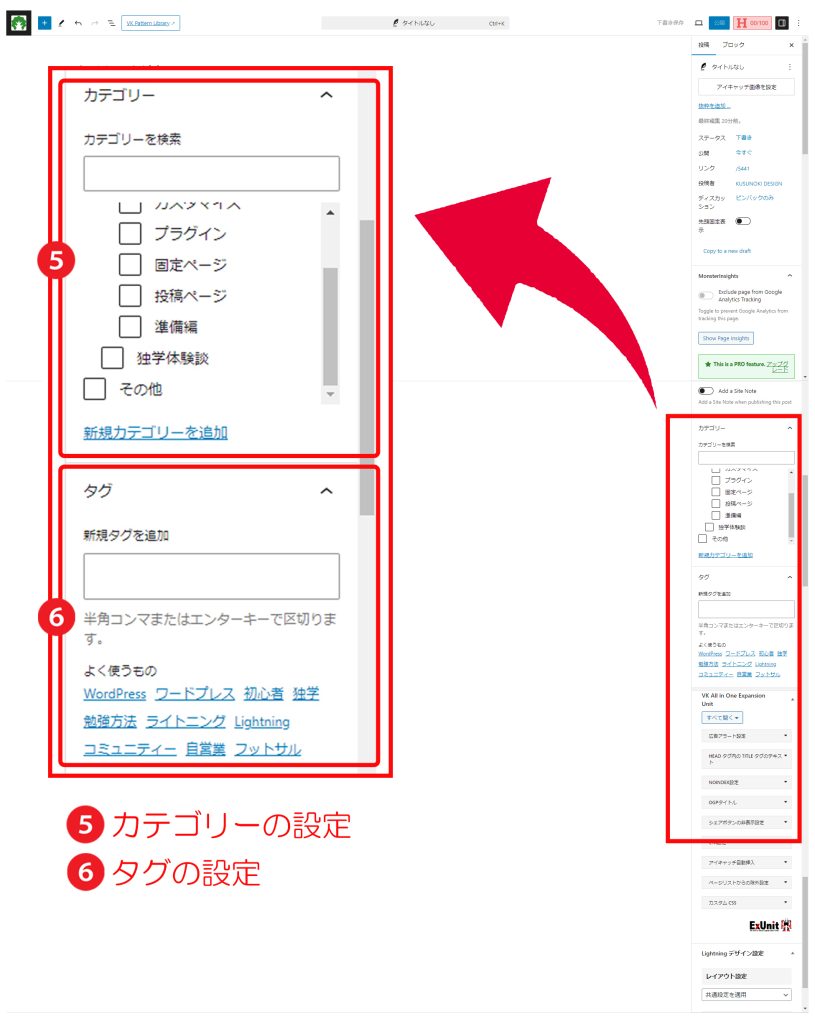
「投稿者」は、サイト上で記事を作成し、公開できるユーザーの役割(権限)のことです。投稿者は自分が書いた記事を編集・公開できますが、他の人の記事を編集することはできません。また、サイトの設定や他のユーザーの管理はできないので、主に記事作成に集中する役割です。複数の人でブログやサイトを運営するとき、投稿者を設定することで、役割分担がスムーズに行えます。 - カテゴリー
投稿を整理するための分類方法です。ブログやサイトで複数の記事を書くとき、似た内容の記事をまとめるためにカテゴリーを使います。例えば、料理ブログなら「レシピ」「食材」「調理法」といったカテゴリーを作ることで、読者が興味のある記事を見つけやすくなります。また、記事ごとに複数のカテゴリーを設定することもでき、サイト全体を整理整頓するのに便利です。 - タグ
タグとは、投稿やページに関連するキーワードを付ける機能です。タグを使用することで、サイト内のコンテンツを整理し、ユーザーが同じテーマの投稿を簡単に見つけられるようになります。タグはカテゴリーよりも細かい分類に使われ、同じ投稿に複数のタグを付けることが可能です。これにより、ユーザー体験の向上やSEO対策にも役立ちます。
動画
では、設定手順を動画で説明していきます。
まとめ
今回は、投稿ページの編集画面で設定を行う方法についてまとめてみました。実際に私がいつも行っている設定6つを紹介していますが、別動画でも取り上げていますのでそちらと合わせて見ていただけるとより詳しいく理解出来るのではないかと思います。また、他にも設定項目はありますが、それに関しては、必要に応じて設定するか検討して頂ければ良いのではないかと思っております。一般的なページであれば、今回紹介した6つの項目をしっかり設定すれば、問題なく投稿出来ると思います。
Follow me!