投稿ページを作ろう!(8) タグの設定
 KUSUNOKI DESIGN
タグとは・・・
タグとは、記事同士をグループ化するものです。グループ化することで、投稿数が増えても、興味のある記事を探しやすくすることが出来ます。また、検索エンジンからの評価を上げることも出来ます。
カテゴリーとの違い
タグもカテゴリーも記事をグループ化する点では共通していますが、グループ分けの方法が異なります。カテゴリーは、ブログのテーマをさらに細分化して整理するための分類です。対して、タグは記事の具体的な内容やキーワードでグループ分けをするために使います。
たとえば、ワードプレスの使い方に関するブログで「固定ページ」「投稿ページ」「プラグイン」「カスタマイズ」「レンタルサーバー」というカテゴリーを設定したとします。その後、固定ページの設定に関する記事、投稿ページの設定に関する記事、レンタルサーバーの設定に関する記事を投稿したとします。この3つの記事の共通点は「設定」に関する内容ですが、「設定」というカテゴリーは存在しません。
しかし、これらの記事を「設定」という視点でグループ化したいときには、「設定」というタグを作ることで、固定ページの設定、投稿ページの設定、レンタルサーバーの設定に関する記事をまとめることができます。
このように、カテゴリーは記事の大まかな分類に使用し、タグは異なる視点で記事を整理・グループ化したい場合に使用します。
投稿数が少ない時はタグは設定しなくても良い
投稿数が少ない時は、タグを設定しなくても良いと思います。なぜかというと、カテゴリー分けで十分だからです。記事が多くなってきて、他の視点でもグループ分けしたいと感じたときにタグを設置してグループ分けすればいいと思います。
タグの設定方法①(投稿ページの編集画面)動画3:20頃
- STEP1 編集画面を開く
- ダッシュボード>新規投稿を追加>投稿ページの編集画面を開きます。
- STEP2 投稿の設定を表示させる。
- 編集画面の右側に設定エリアが表示される。一番上の方に投稿とブロックと表示されているが投稿をクリックする。
- STEP3 少し下にスクロールする
- タグという小見出しが出るまで下にスクロールする。
- STEP4 タグを設置する。
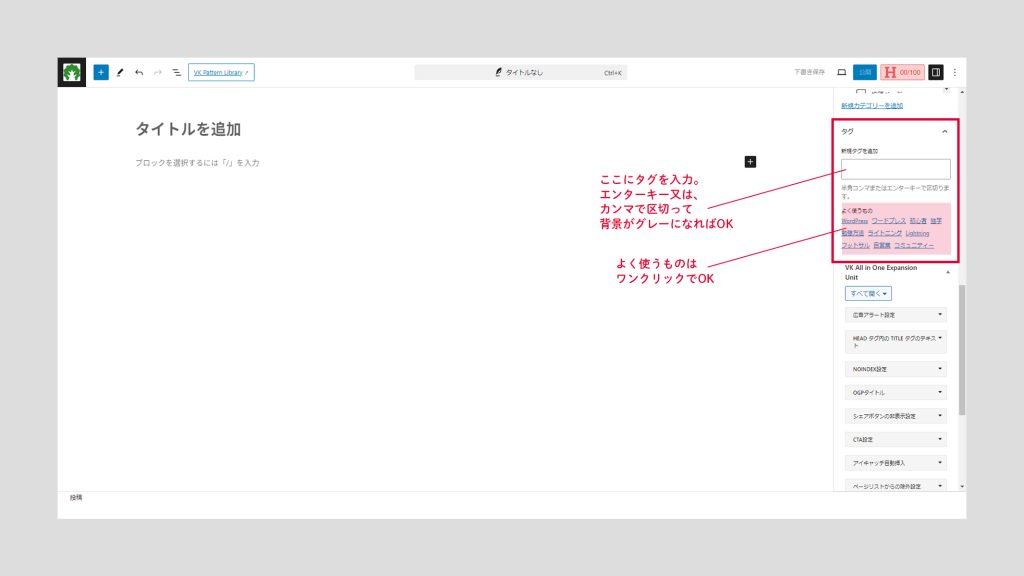
- 新規タグを追加という枠の中にタグを入力していきます。
半角カンマかエンターキーで区切るとタグの背景がグレーになります。
また、よく使う物という小見出しの下によく使うタグが表示されています。
これらを使うとワンクリックでタグを設置することが出来ます。
タグの設定方法②(タグのページ)動画5:47頃
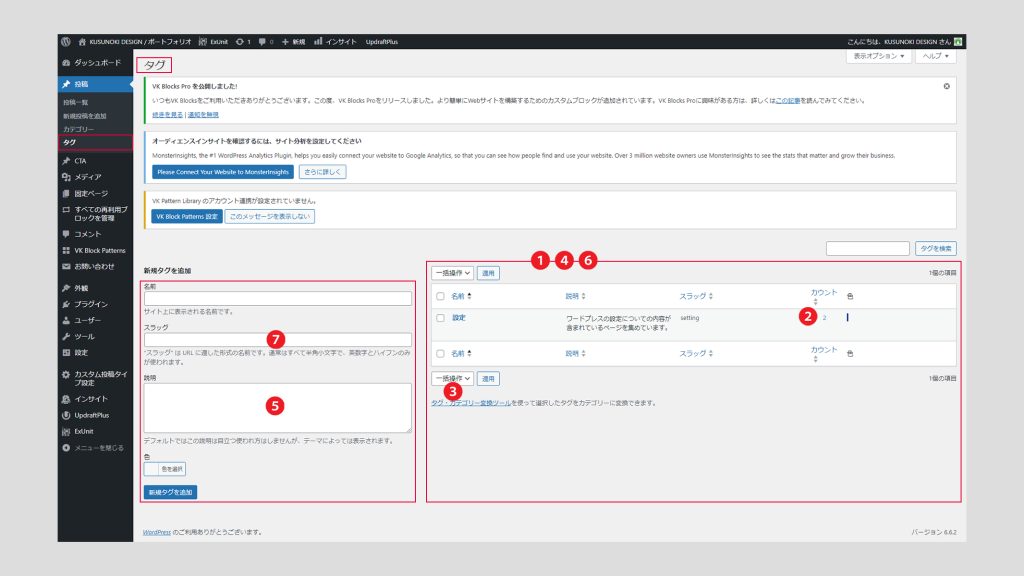
ダッシュボード>投稿>タグと進んで頂くとタグというページを表示することができます。タグページは、編集画面では難しいタグの一括管理が出来ます。
タグページでできる設定
1.一覧
すべてのタグを一覧で確認することができます。
2.使用頻度
それぞれのタグが、どの投稿で何回使用されているかが分かります。
3.一括削除
複数のタグを一括で削除することが出来ます。
4.重複タグ
重複タグ(カタカナとひらがな、誤字など)を見つけて、削除することができます。
5.タグの説明
タグの説明を設定することが出来ます。テーマやプラグインによってはタグのアーカイブページを表示することが出来、SEO対策として有効な場合があります。タグのページが、検索エンジンにインデックスされた場合、説明を追加することでそのページのSEO効果が高めることができます。
6.一括作業
大量の投稿に使われているタグも、タグページで一括削除や編集ができるため、投稿ページの設定エリアに行き一つ一つ編集しなおす必要がありません。
例えば、設定というタグをつけたページを100ページ投稿していたとします。この設定というタグをすべて削除したいと考えた時、編集画面の設定エリアで削除しようと思えば各ページを1回1回開いて編集していかなければなりませんが、タグページで作業すれば一括で削除出来てしまうのでかなり時短になります。(クイック編集を使えば簡単になりますが、それでもタグページより手間はかかります。)
7.スラッグの設定
スラッグ(URLの最後の部分)を変更することができます。投稿ページの編集画面では、スラッグが自動生成されますが、(自動生成の場合は日本語になる)タグページならローマ字や英語など、SEOや視認性を意識した設定が可能です。一般的にはタグのスラッグは自動生成にしている人が多いようですが、SEOを強く意識している人や多言語対応が必要なサイトの場合は手動設定にすることが多いようです。
動画
まとめ
今回はタグについて解説しています。タグとは、記事同士をグループ化するものです。
グループ化することで、投稿数が増えても、興味のある記事を探しやすく出来ます。
また、検索エンジンからの評価を上げることも出来ます。
カテゴリーと似てますが、違いは、キーワードでグループ分けをするところです。
使い方としては、まずカテゴリーを設定し、投稿数を増やしていきます。投稿数が増えてくると設定したカテゴリーにおさまらない記事が出てくると思います。そうなった時点で、新たにカテゴリーを設定するのではなくタグを設置して違う視点でのグループ分けを行います。ですので、投稿数が少ない時は、無理にタグを設置する必要はありません。
タグは、一般的に、投稿ページの編集画面の設定エリアで設定することが出来ますが、ダッシュボードからタグページに進んでもタグの設定が出来ます。こちらのページでは、投稿ページの編集画面では出来ない設定が出来ます。
一般的には、編集画面で設定することが多いのですが、SEOを強く意識している場合や、多言語に対応しているサイトの場合は、スラッグも設定したいのでこちらで設定した方が良いかもしれませんが、複数ページのタグの削除や編集を行う際はタグページを利用するととても効率的になります。
Follow me!