投稿ページを作ろう!(7)カテゴリーの表示方法
 KUSUNOKI DESIGN
カテゴリーの表示方法
ワードプレスのカテゴリーの表示設定には2通りの方法があります。
①メニューのページでで表示設定する方法
②ビジェットのページでで表示設定する方法
メニューのページで表示設定してみよう!
メニューのページでカテゴリーの表示設定を行うとサイトの上のメインメニューやサイトの下のフッターメニューにカテゴリーを表示させることができます。

手順
- ダッシュボード>外観>メニューでメニューページを開きます。
- 『編集するメニューを選択』で編集したいメニューを選んで選択ボタンをクリックします。
すぐ下にメニュー構造とありますがその内容が選択したものに変わります。
メニュー名という所に選んだメニューの名前が表示されます。 - メニューの所がメインメニューになったら、左側にあるメニュー項目を追加の中のカテゴリーの横にある下△をクリックします。すると格納されていたカテゴリー一覧が表示されます。
カテゴリーをすべて表示したければすべてを表示をクリックします。表示したいカテゴリーが決まっていればそのカテゴリーにチェックを入れます。四角い所をクリックすればチェックが入ります。 - メニューを追加ボタンをクリックしたら左側のメニュー構造にカテゴリーが追加されます。
- メニューの設定でメニューの表示位置にチェック入れます。
- メニューを保存ボタンをクリックして完了。
ビジェットのページで表示設定してみよう!
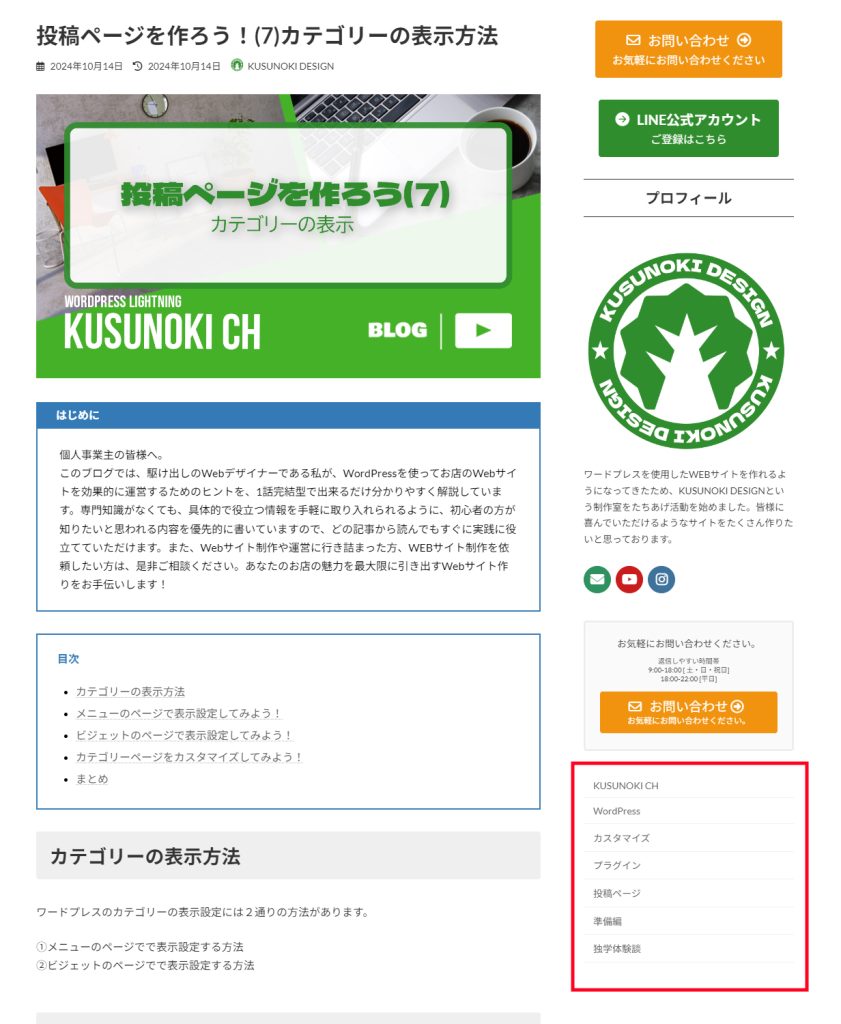
ビジェットでカテゴリーを表示させた場合、いろいろなところに表示できますが、今回はサイドバー(投稿)という場所にビジェットを設置しました。投稿ページを表示させると左サイドバーにカテゴリが表示されているのがわかると思いますが、こんな感じに表示されるようになります。
- ダッシュボード>外観>ビジェットと進みヴィジェットページを表示。
- サイドバー(投稿)の左側の下矢印をクリック。
- +(ブロックを追加)をクリック
- カテゴリー一覧をクリック。
(なければ下のすべてを表示をクリックしビジェットという小見出しのグループの中にあります。) - 必要に応じてカスタマイズ。
- 更新をクリック。
カテゴリーをカスタマイズしてみよう
少しだけですが、ビジェットのページで表示設定したカテゴリーは、カスタマイズ出来るのでその方法をシェアしてみたいと思います。
まとめ
今回は、カテゴリーを表示させる方法はとして2つ紹介しました。一つ目は、ナビゲーションメニューに表示させる方法です。もう一つ目は、ビジェットを利用する方法です。
また、わずかではありますが、カスタマイズも出来ます。カテゴリーを表示させることが出来れば、WEBサイトが格段に見やすくなるので是非やってみてください。
Follow me!