投稿ページを作ろう!(4) 抜粋の設定
 KUSUNOKI DESIGN
抜粋とは
ワードプレスで言う抜粋とは、ページの要約や説明文の事です。作ったページ内に表示されるのではなく、googleなどで検索した際、ページの説明文として検索ページに表示されたり、サイト内にブログ一覧を貼り付けた際、各ページの説明欄に表示されます。

抜粋の設定場所
抜粋は、投稿ページの編集画面の左側にある設定エリアの中にあります。
- のアイコンをクリックすると設定エリアの表示、非表示が切り替わります。
- の場所では投稿とブロックという選択肢がありますが投稿のほうを選んでください。
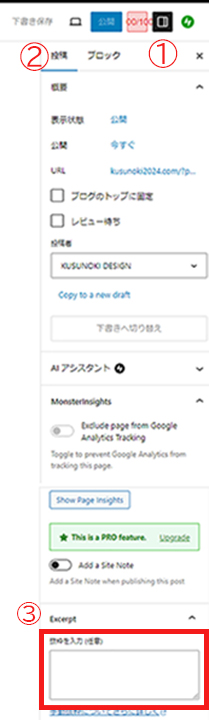

抜粋は、投稿ページの編集画面の左側にある設定エリアの中にあります。
- ①のアイコンをクリックすると設定エリアの表示、非表示が切り替わります。
- ②の場所では投稿とブロックという選択肢がありますがブロックのほうを選んでください。
- ③の場所で、抜粋を設定します。
抜粋の設定方法
抜粋の設定方法は、赤枠の中に、ページの説明文を入力すればOKです。
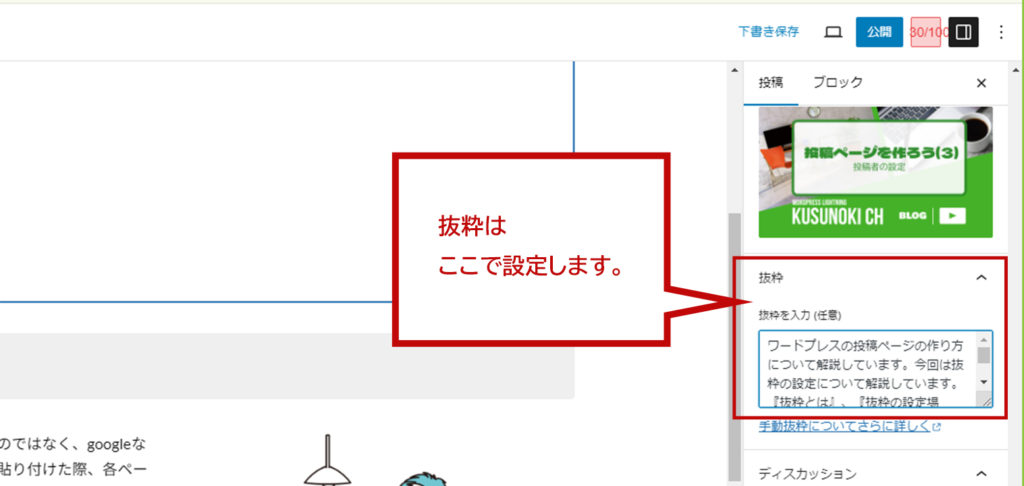
どこで、どのように表示されるのか?
まずはgoogleなどの検索ページに表示されるサイト説明欄です。何か調べ物をしようと思いネットで検索するとタイトルと説明文が一覧となって表示されますが、その説明文が抜粋に当たります。多くの方は、この説明文をみて、自分の求めているページかとうか判断します。ですのでここの設定をしっかり考えてやることは閲覧回数を増やすうえでとても重要なのではないかと思います。

その他に、WEBサイトに貼り付けてあるブログ一覧のページ紹介欄にも抜粋で指定した文章が表示されます。ブログを見に来た人が、自分の探している記事を簡単に見つけやすくするのも閲覧回数を増やすうえで大切な事だと思います。

抜粋の設定をしないとどうなるのか?
抜粋を設定しないと、本文内の文章が冒頭から表示されます。ページの最初の部分が挨拶文だったり、まえおきだったりするとせっかくページの紹介ができる場所があるのにもったいないと思います。なので、抜粋に入れる文章はをしっかり考えて、クリックしてもらえるような文章を入力した方が良いと思います。
まとめ

今回は、『投稿ページを作ろう!(4)抜粋の設定』というテーマでお話しました。抜粋は編集ページの右サイドにある設定エリアにて設定できます。設定すると検索エンジンやブログ一覧の説明欄に入力した文章がそのまま反映されます。入力しない場合は、本文中の文章が冒頭から表示されます。抜粋を設定し、ページ説明欄にページ内容がわかるしっかりした文章を表示させることでアクセスも増えやすくなります。なので、私は毎回抜粋を設定するようにしています。
このブログを動画で見る
Follow me!