投稿ページを作ろう(10)投稿ページの公開
 KUSUNOKI DESIGN
投稿ページの公開方法
すぐに公開する方法
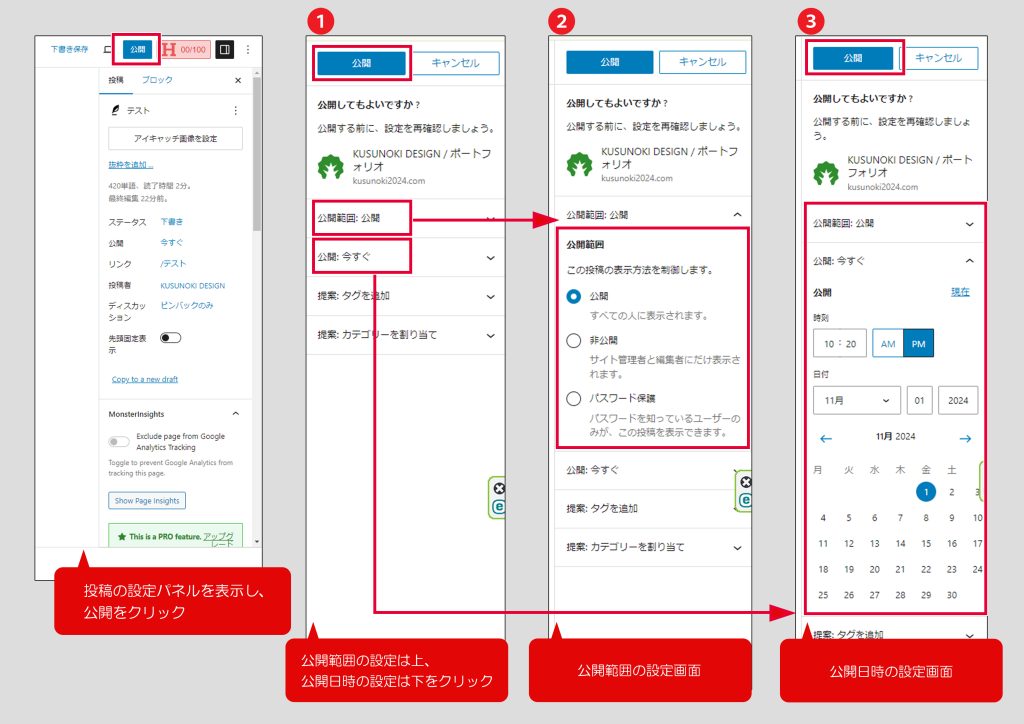
- ❶の画面で設定パネルの上にある『公開』という青いボタンをクリック
- ❷画面に切り替わったらもう一度『公開』という青いボタンをクリック
- 『公開』ボタンが『保存』に変われば公開完了。
公開の範囲を設定したければ、❷の画面で公開の範囲をクリックします。
すると格納されていた公開の範囲が表示されるので、
『公開』『非公開』『パスワード保護』の中から適当なものを選んで上の公開ボタンをクリックします。
- 『公開』は、すべての人に公開されます。
- 『非公開』は、サイト管理者と編集者にだけ表示されます。
- 『パスワード保護』は、パスワードを知っている人にだけ公開されます。

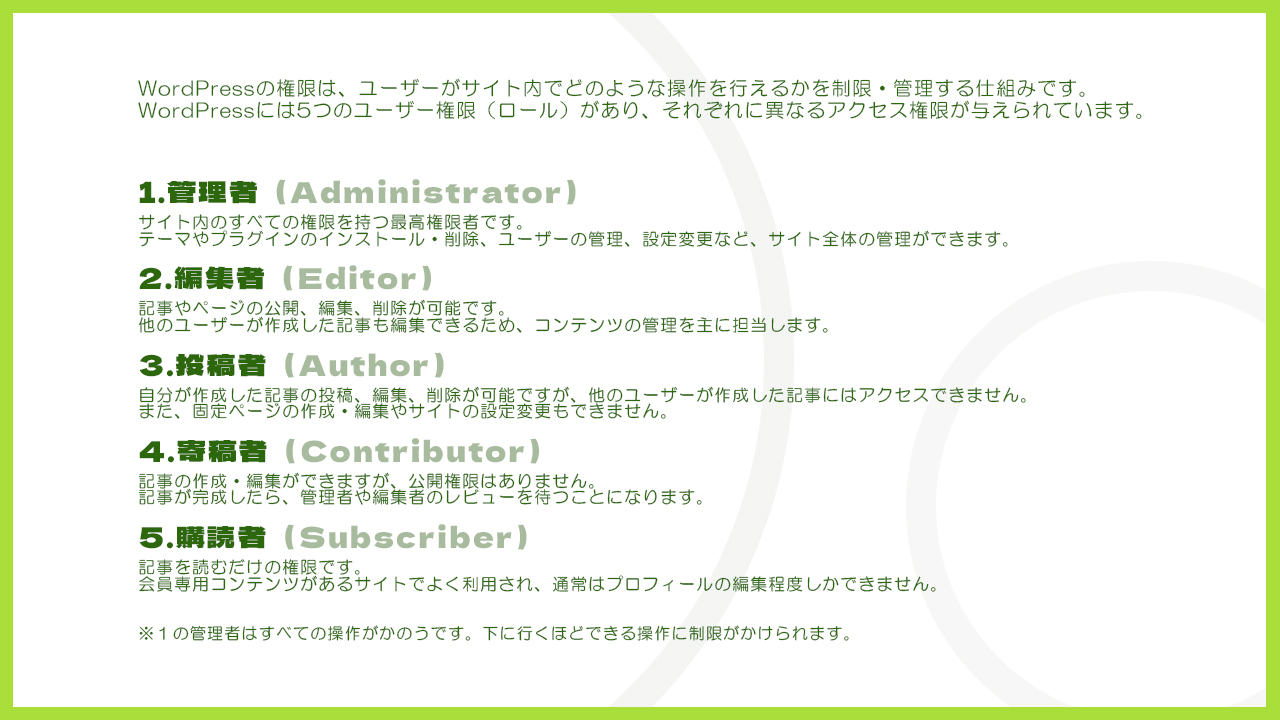
管理者、編集者とはワードプレスの管理、編集の権限の名前です。
▶詳しくはこちら
後で公開する方法(公開予約)
❶の画面で設定パネルの上にある『公開』という青いボタンをクリック
❷の画面に切り替わるので、その中の『公開:今すぐ』をクリック
❸の画面に切り替わり、時刻と日付とカレンダーが出て来るので公開時間を設定します。
❸の画面で『公開』ボタンをクリックすれば公開予約完了
公開予約のメリット
自分の好きなタイミングで公開できる。
アクセスが多い時間帯に合わせて投稿させることが出来る為、
より多くの人に読まれる可能性が高まります。
急な用事が出来ても大丈夫
急な用事があって投稿操作が出来ない状況だったとしても、
公開予約していれば大丈夫です。
チームの作業効率化
チームでブログを運営している場合、締め切り時間が明確になるので、
誰がいつまでに何をするかが明確になり、作業の効率が上がります。
タイムゾーンを気にしなくていい
海外にユーザーが多い場合は、予約投稿をすることでタイムゾーンを気にせずに投稿が可能になります。
イベントやキャンペーンの告知にも使える
イベントやキャンペーンの告知も予約公開をしていれば公開し忘れたなどのミスを防げます。
計画的な公開管理が可能
月水金に投稿や月頭に投稿など、計画的に投稿が可能になります。
公開前に確認する事
プレビューで確認する
誤字脱字はないか?
レイアウトの崩れはないか?
スマホ、タブレットで見ても見やすいか?
SEOに関する確認
Yoast SEOというプラグインを使いますがが詳細は別動画で行います。
カテゴリーとタグの確認
適切に設定されていればOK
詳細は別動画を参考にしてください。
スラッグの確認
スラッグの変更は、後で変更するのがとても大変なので、必ず確認しましょう。
公開後に確認する事
サイト表示とリンクの動作確認
実際にサイトを表示させてみて、レイアウトの崩れがないかや、
リンクは適切に貼られているかをチェックします。
Googleにインデックスされているか
『site:サイトURL』をgoogleの検索窓に入力し、検索します。
検索結果が表示されればインデックスされているということになります
読者からのコメント
投稿したらコメント欄にコメントが届いているかもしれないのでチェックしてみましょう。
記事作成のヒントが隠れているかもしれません
下書き保存
最後まで作業が出来ていない状態で、中断しなければ行けない時は、下書き保存をすることで途中段階の状態を保存することが出来ます。投稿ページ一覧に行けば下書き保存と表示され編集をクリックすると途中段階の編集画面が表示されるので、そこから続きをはじめることが出来ます。
動画
まとめ
今回は、投稿ページの公開について書いてみました。公開は時間の指定と範囲の指定が出来ます。時間の指定は、公開予約のことで、範囲の指定は、公開する対象(公開、非公開、PWによる限定公開)の3通りです。予約公開も限定公開もとても便利な機能で私もよく利用しています。公開前と公開後の確認事項を書きましたが、今回紹介した確認事項の他に確認しておいた方が良いものがあれば、各々付け加えていただければと思います。
告知

この動画を見ている方で、WEBサイトを作ってほしいと思っている方はいませんか?
只今、無料にてWEBサイト、WEB画像をお作りする活動をしています。興味のある方は是非ご連絡ください。
Follow me!