ワードプレスの管理画面のログイン方法とPWを忘れたときの対処方法
 KUSUNOKI DESIGN
ワードプレスで作業を始めるには、管理画面にログインしなければなりません。ログインするにはワードプレスに登録しているユーザー名もしくはメールアドレスとパスワードが必要になります。これらを忘れてしますと、色々面倒なのできちんと管理しましょう!
WordPress管理画面のログイン方法
ワードプレスにログインするには、ブラウザーのアドレスバーにURLを入力します。入力し終わったら、/login.php/と追加で入力しEnterキーを押してください。

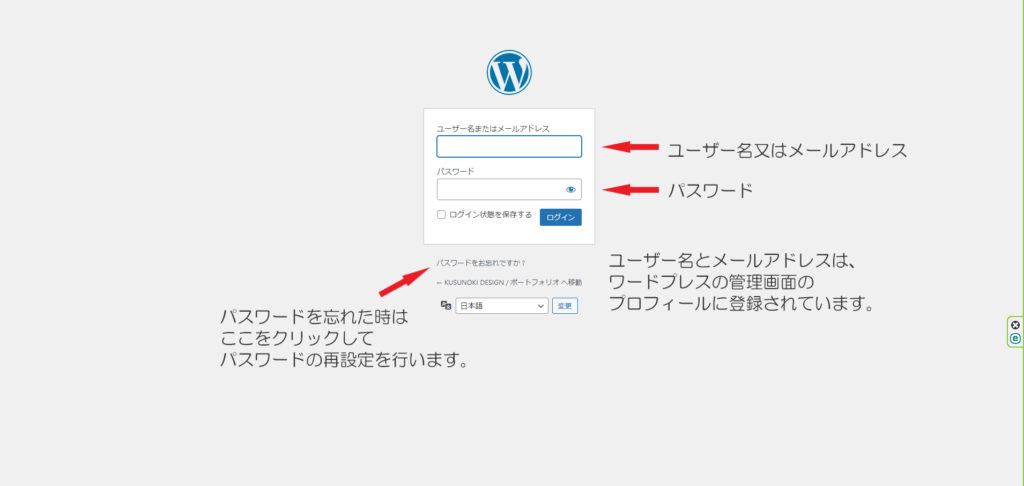
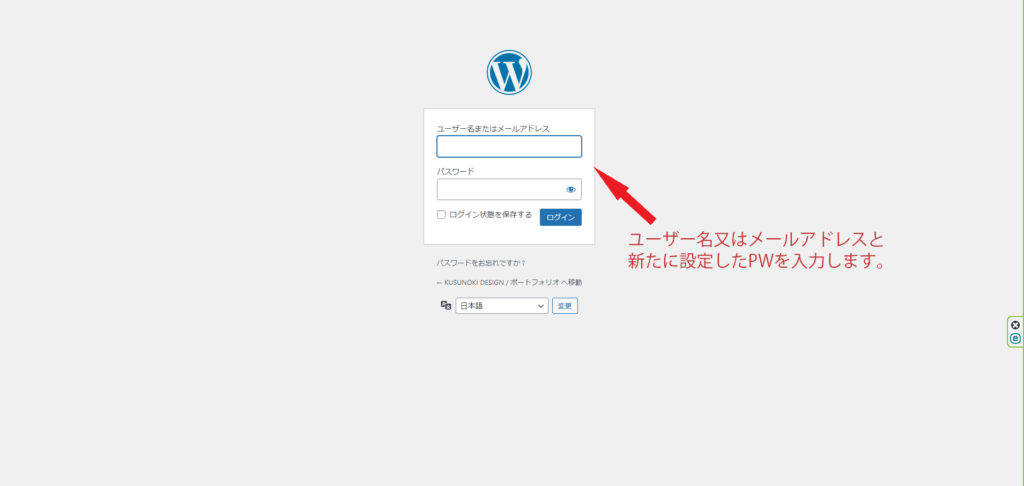
するとIDとPWを入力する画面が表示されるのでご自身のIDとPWを入力し青いログインボタンをクリックすることでワードプレスの管理画面にはいることが出来ます。
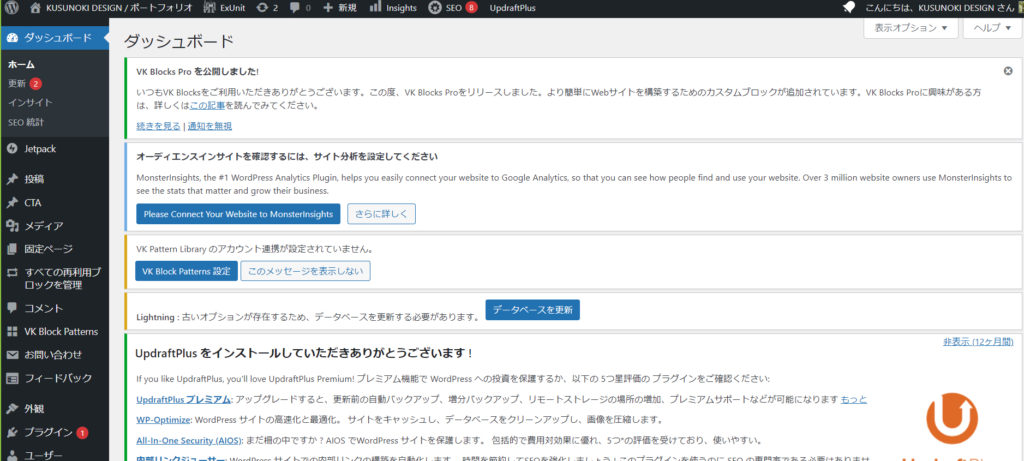
管理画面はこんな感じです。この画面になればログイン成功!

ユーザー名、メールアドレス、パスワードを忘れたら・・・
ユーザー名を忘れたら、メールアドレスを入れてください。メールアドレスを忘れたらユーザー名を入れれば大丈夫です。ただ両方忘れてしまうとちょっと面倒かもしれません。なので登録したメールアドレスとユーザー名はわからなくならないようきちんと管理しましょう。ユーザー名とメールアドレス両方忘れてしまった場合の対処方法は割愛します。
パスワードを忘れてしまった方は、もう一度こちらの画像を見てください。

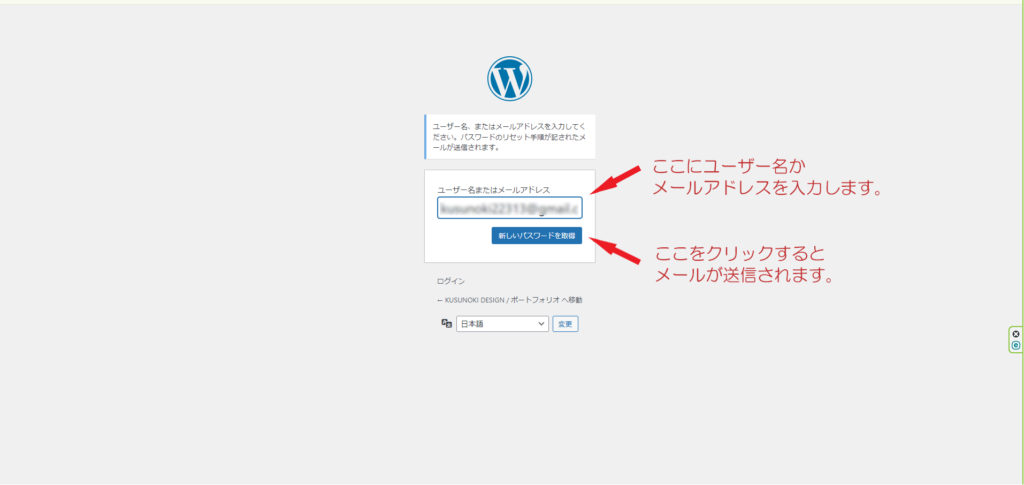
パスワードをお忘れですかというリンクがありますのでまずそこをクリックします。すると以下のような画面になります。メールアドレスまたはユーザー名を入力し青いボタンをクリックするとワードプレスに登録したアドレス(入力したメールアドレス)宛にメールが届きます。
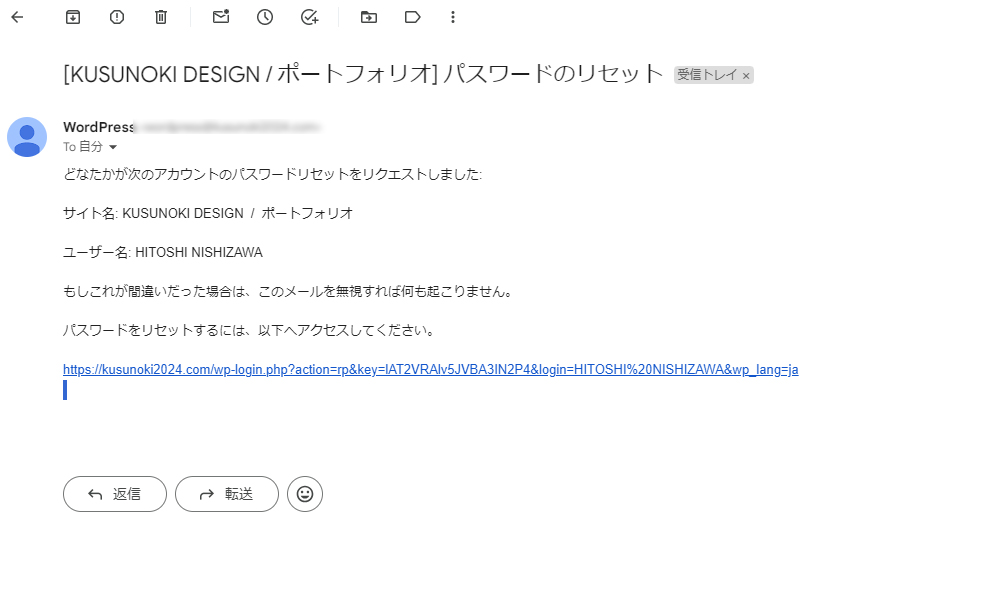
以下の画像が届いたメールです。このメールの一番下のリンクをクリックするとPW再設定画面に移動しますが一つだけ注意が必要です。それは、まれに不正アクセスで知らない人がパスワードを再設定してくることが考えられます。このメールに心当たりがなければ何もせず削除しましょう
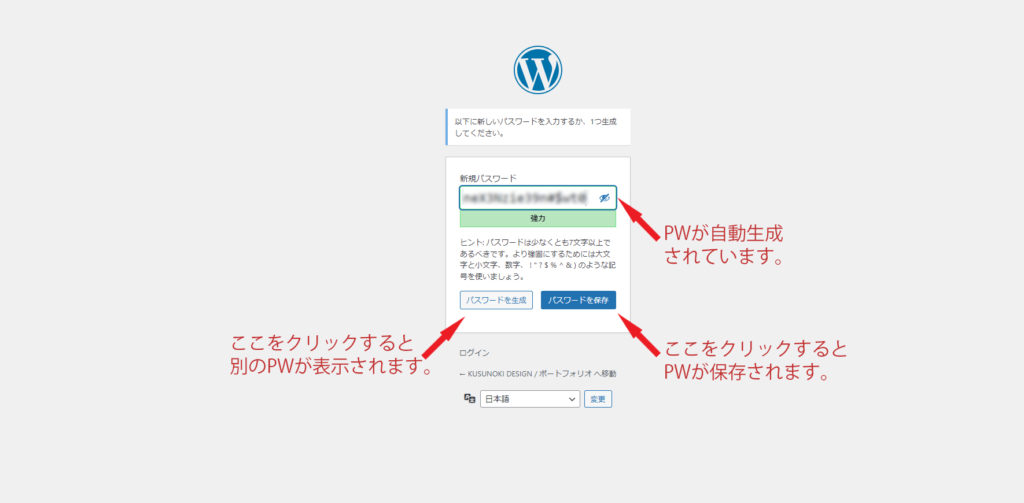
URLをクリックすると新規PWをセットする画面が表示されます。よく見るとあらかじめ文字列が入力されています。これは、新たなPWの候補です。この文字列をPWとして登録する場合は、パスワード登録ボタンをクリックします。別の文字列がいいと思ったらパスワードを生成ボタンをクリックします。(私はいつもこの時点でPWをコピペしメモ帳等に貼り付け保存しておきます。)
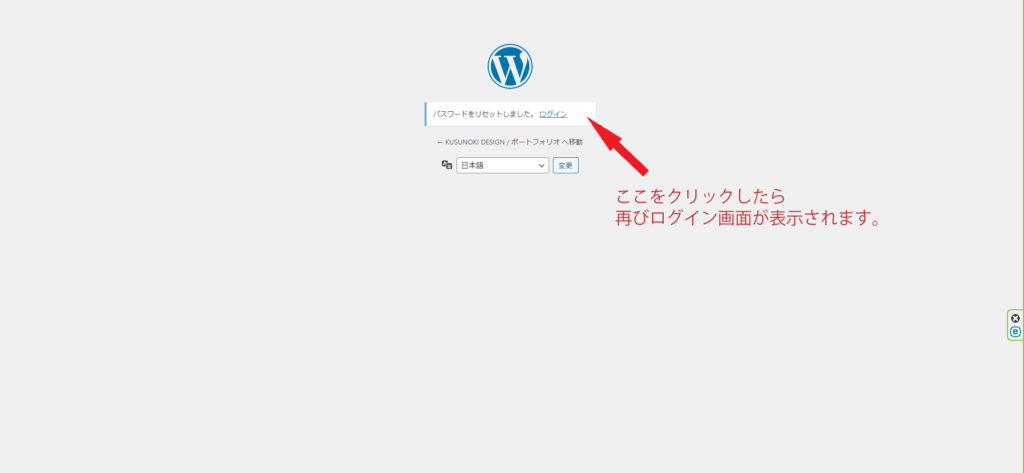
PWを保存すると以下のような画面が表示されますのでログインというリンクをクリックします。
すると再びログイン画面が表示されますのでユーザー名もしくは登録メールアドレスと新たに設定したPWを入力しログインボタンをクリックします。
以下のような画面になったらログイン成功です!
まとめ
今回は、ワードプレスの管理画面に入る方法とPWを忘れてしまったときの対処方法についてお話しました。PWを忘れてしまったら再設定できるの慌てず手順通り行ってみてください。ただ、登録メールアドレスとユーザー名の両方忘れてしまいログイン出来ない場合は、また別の方法で対応する必要があります。その方法については別の機会に紹介したいと思いますが、手間がかかるので、ユーザー名、メールアドレス、パスワードはきちんと管理し忘れないようにしておきましょう!
動画
Follow me!